Citrix_VDA_For_MacOS
Citrix VDA For MacOS
历史努力
citrix 在2402 LTSR版本说新增了发布MacOS系统的VDA,当时下载了所有安装包,卡在令牌那一步过不去,原来只是支持citrix cloud ,DaaS环境是不支持的
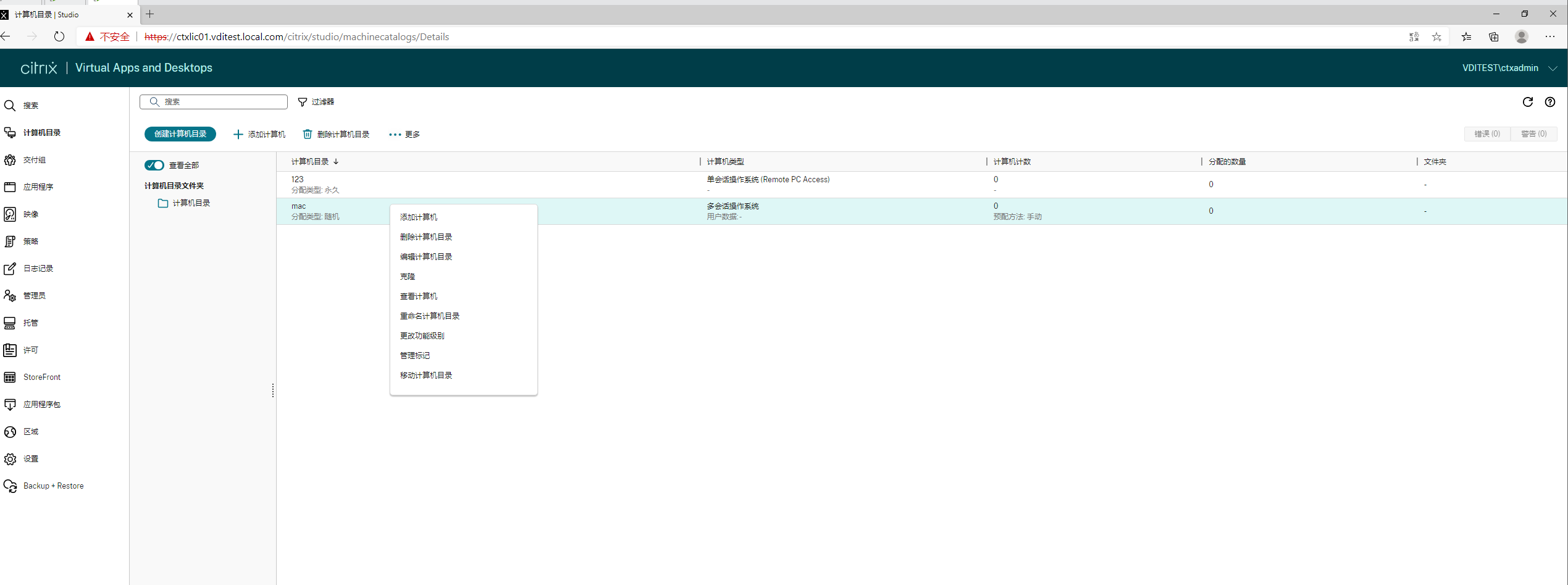
过了大半年,看到有同行发了类似的公众号,我自己也来试试,毕竟当时费了我一个星期,我要弄好。
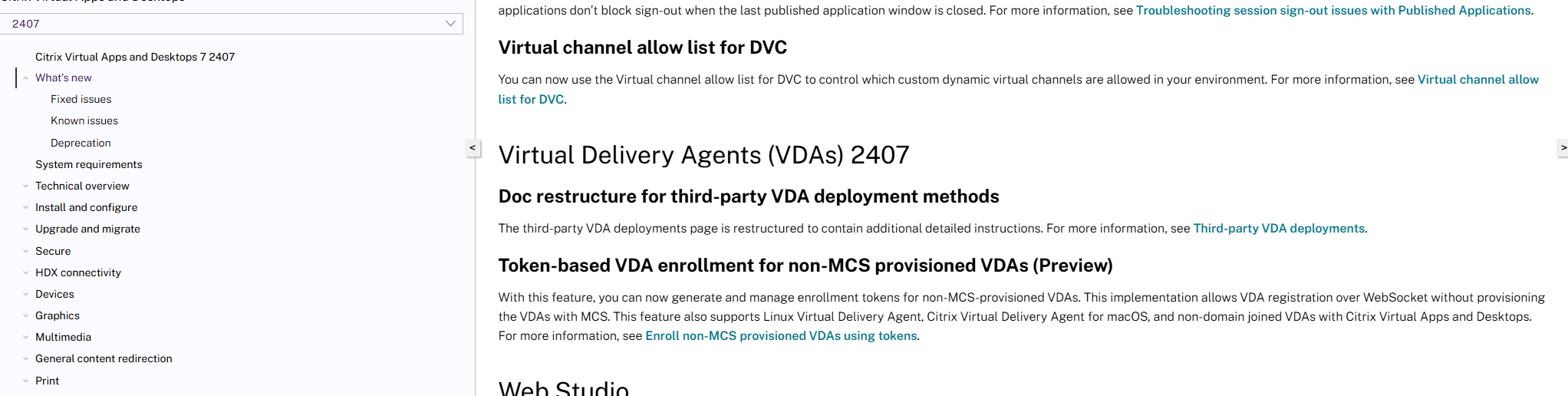
在2407 CR版本已经开始有了本地令牌的功能,意味着可以自己发布MacOS的桌面了
重新发布
DDC启动服务
首先启用DDC服务器的WebSocket功能
1 | New-ItemProperty "HKLM:\SOFTWARE\Citrix\DesktopServer\WorkerProxy" -Name "WebSocket_Enabled" -PropertyType "DWord" -Value 1 -Force |
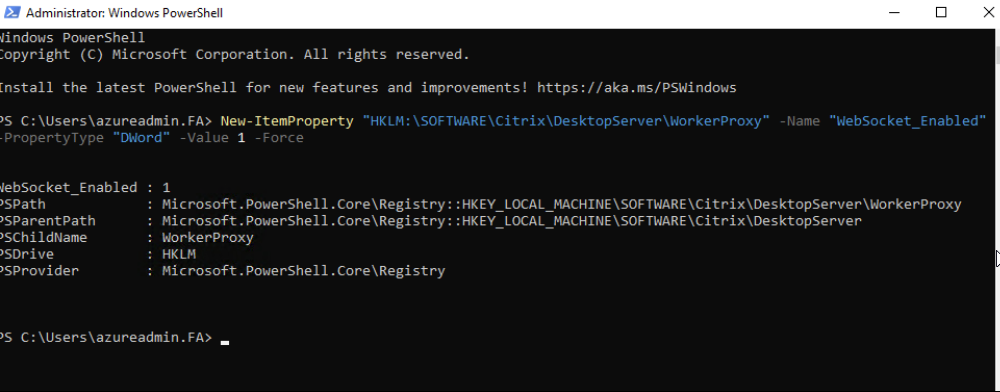
运行完成后需要重启DDC
导出DDC证书
由于DDC和VDA通讯需要使用令牌通讯,需要手动导出DDC的证书
mmc→证书→个人→证书→右键导出→不导出密钥
传到MacOS机器上,添加证书信任,选择完全信任
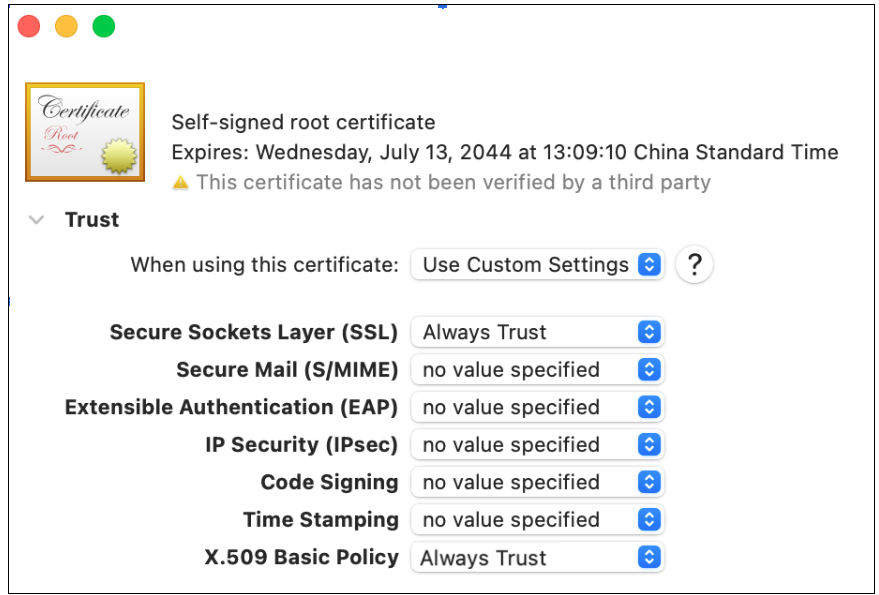
也可以用命令行导入证书
将一个证书添加到系统钥匙串中,并信任它用于安全套接字层 (SSL) 和 X.509 基本策略。
1 | security add-trusted-cert -d -r trustRoot -p basic -p ssl -k /Library/Keychains/System.keychain <cert file name> |
验证证书是否受信任。
1 | security verify-cert -c <cert file name> |
完成检查
在 Mac 上设置时间和日期,以确保 VDA 和 DDC 之间的时间同步没有时间差错。
将 DNS 服务器添加到 Mac 以解析 DDC 的 FQDN,或将 DDC 的新主机条目添加到 ./etc/hosts
验证 DNS 配置和证书是否已正确设置。
1 | curl -w "\nStatus code: %{http_code}\n" -vI https://<FQDN of On-Premises Delivery Controllers> |
在继续下一步之前,请确保 curl 命令输出以消息 Status code: 200 结尾。
如果状态码不是 200,则可能需要检查以下几点:
检查证书,也可以在 “Server certificate” 下的 curl 输出中找到证书信息进行验证。
验证 DNS 服务器配置是否正确。
确保 VDA 和 DDC 之间的时间同步没有时间偏移。
令牌准备
建议登录到Mac上打开浏览器登录DDC的studio,这样令牌文件直接就在Mac机器上了
创建计算机目录
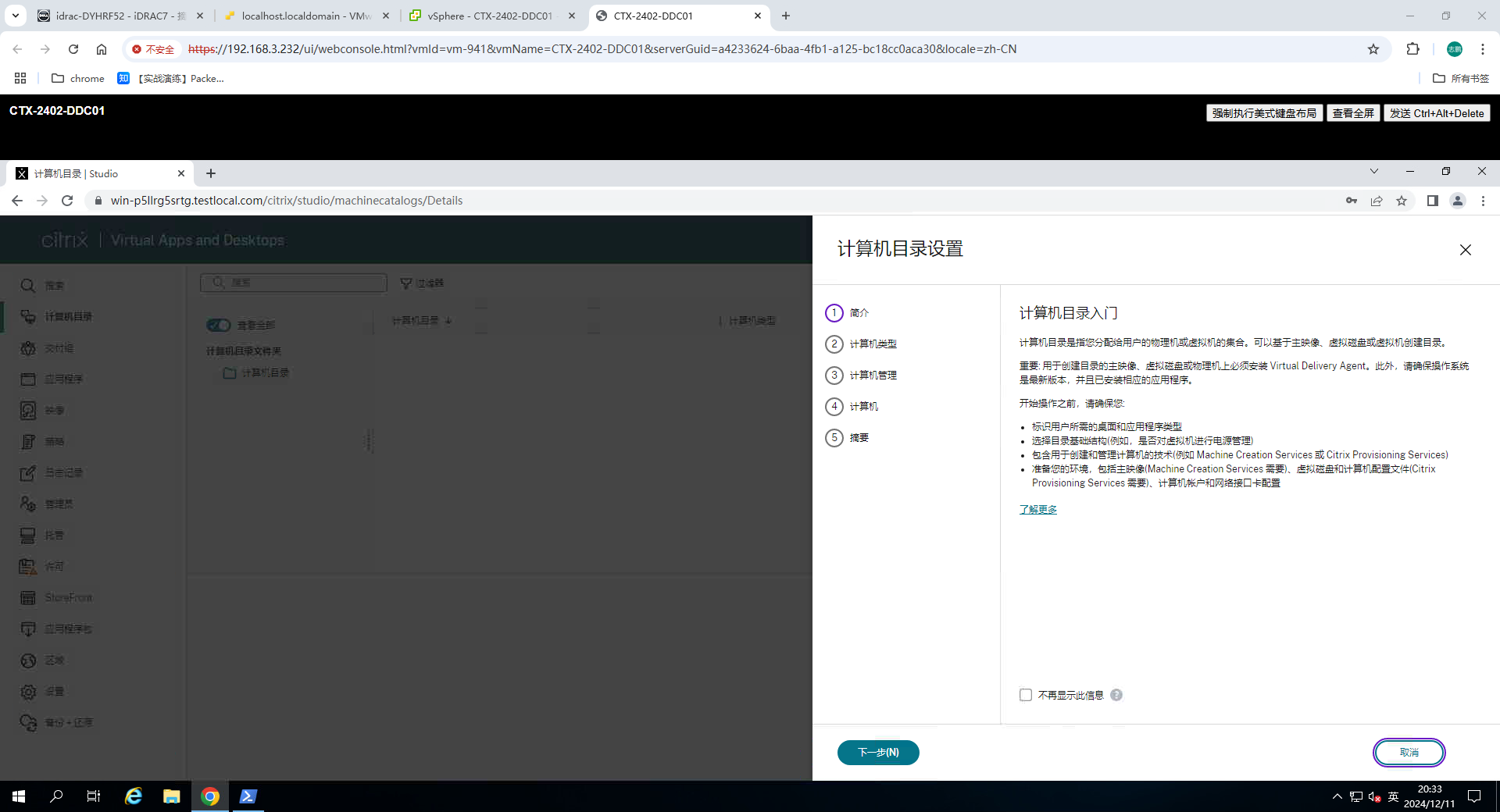
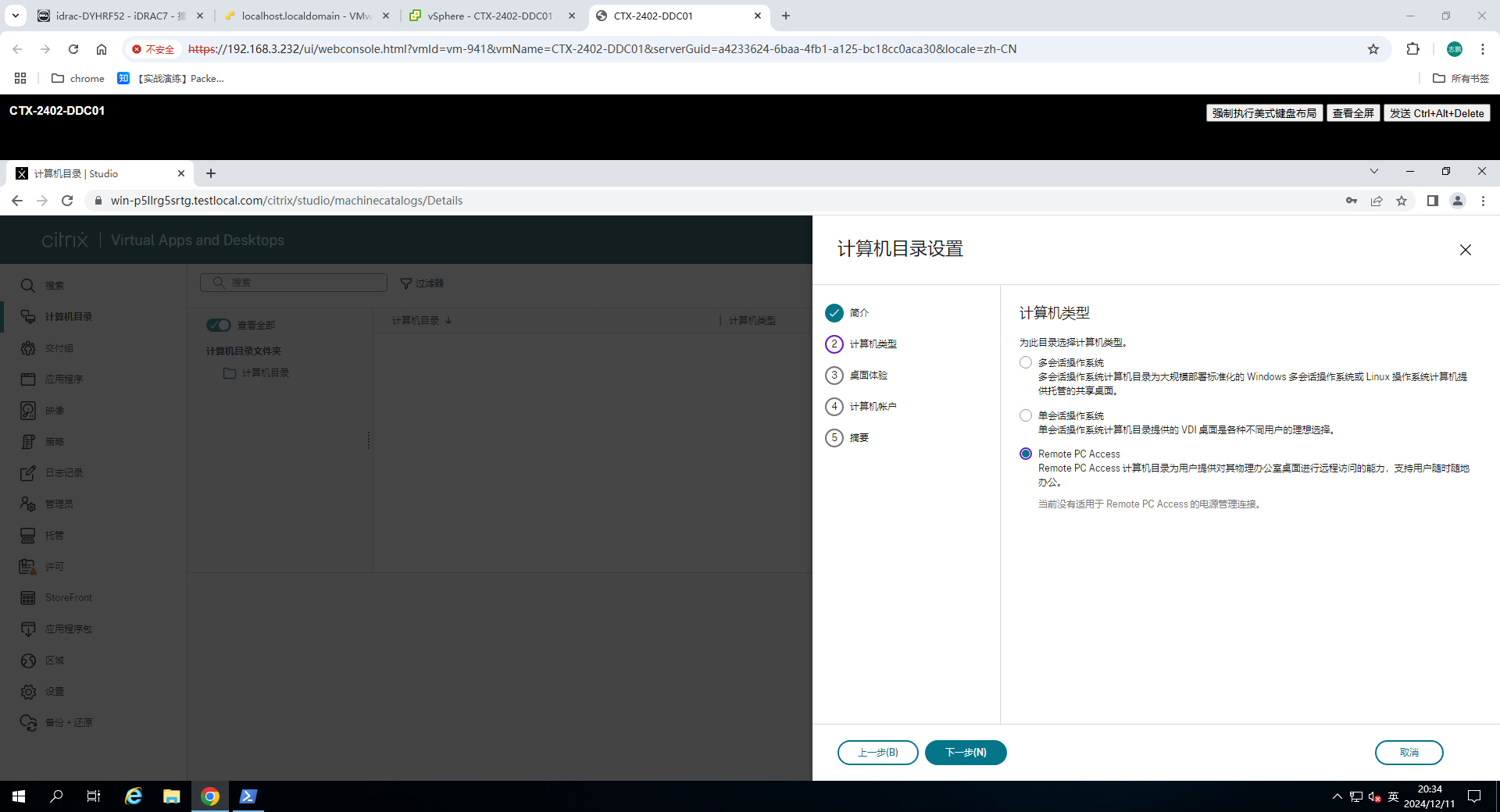
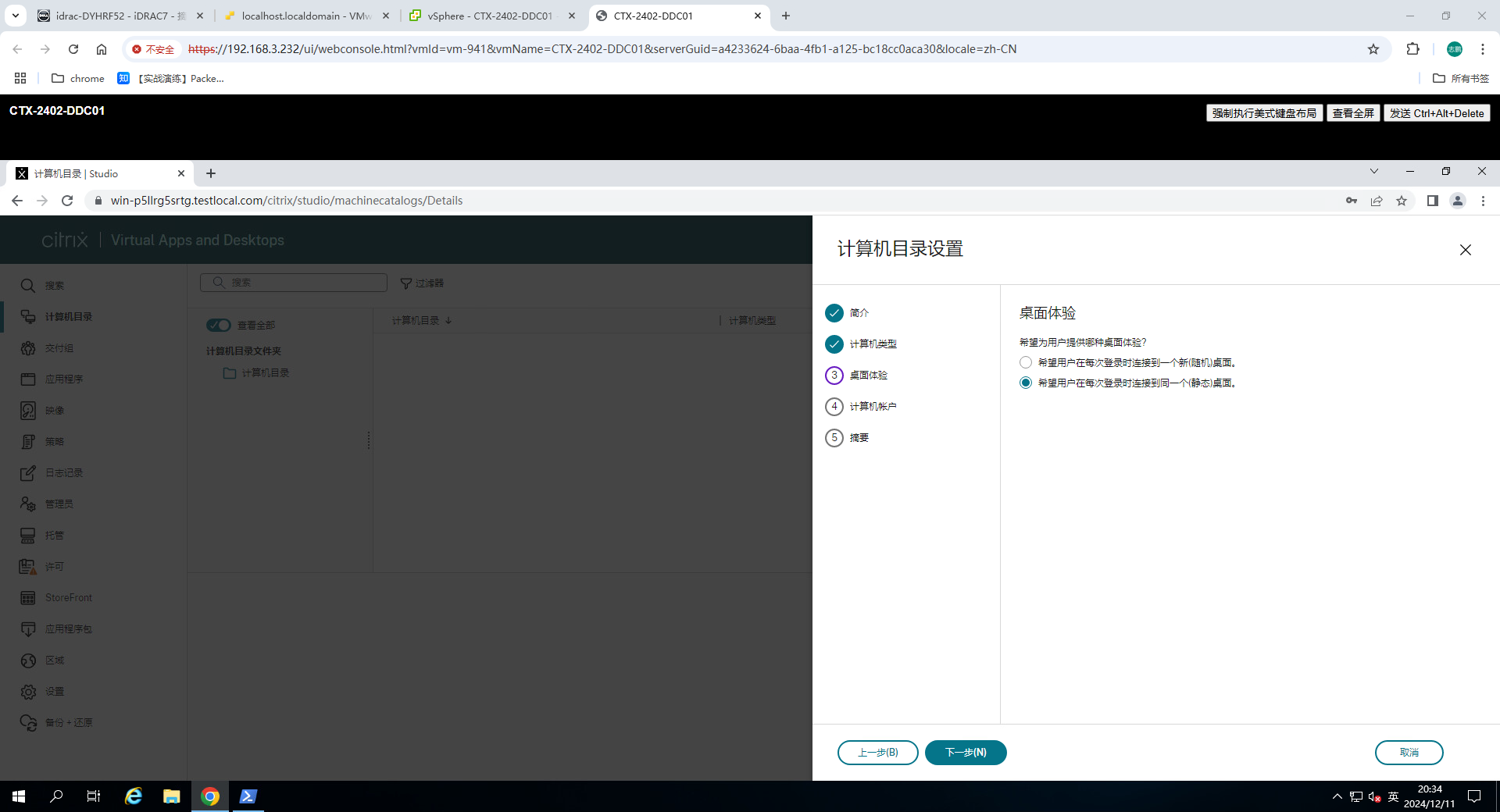
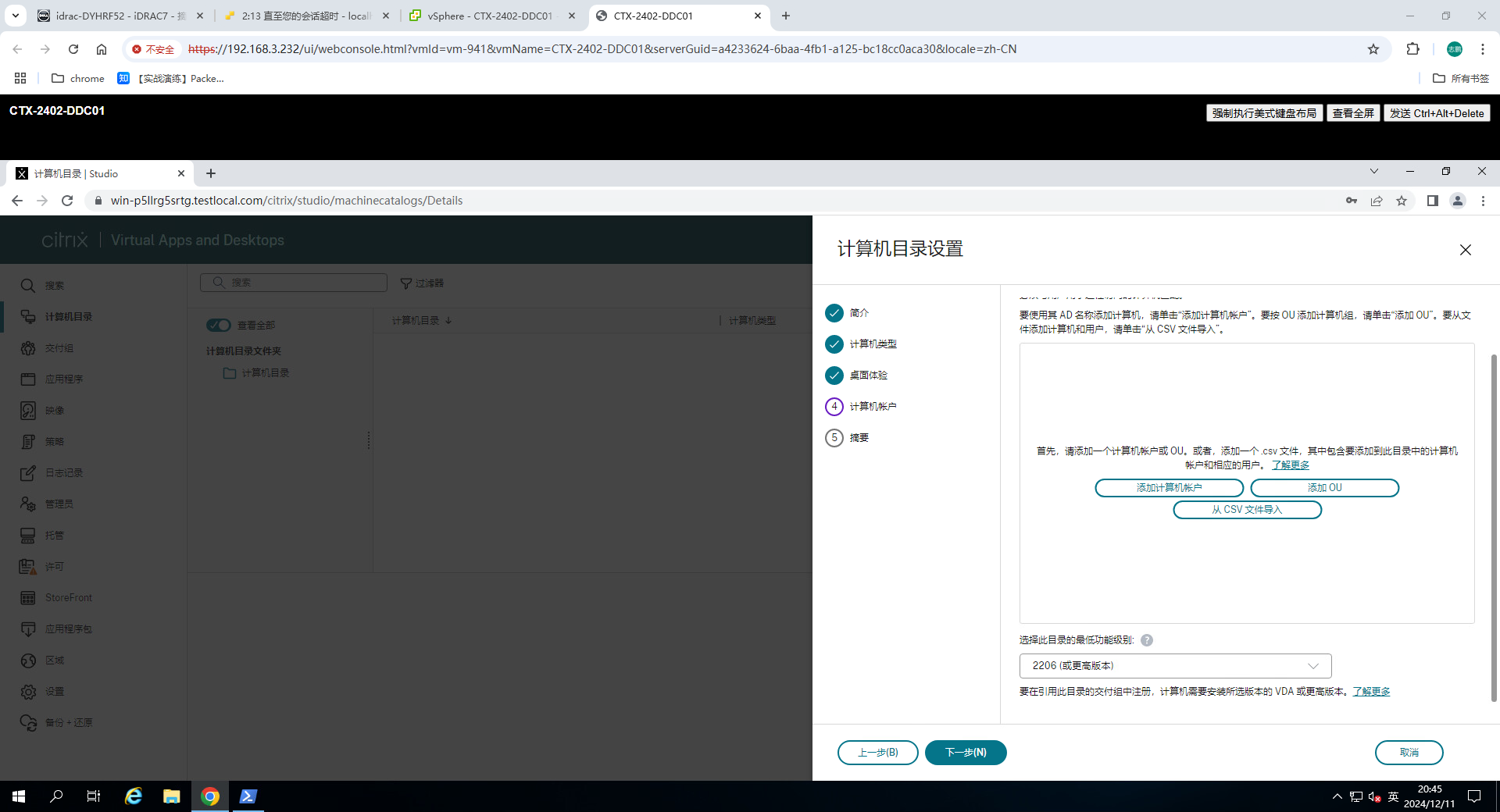
这里记得选高级别的VDA版本
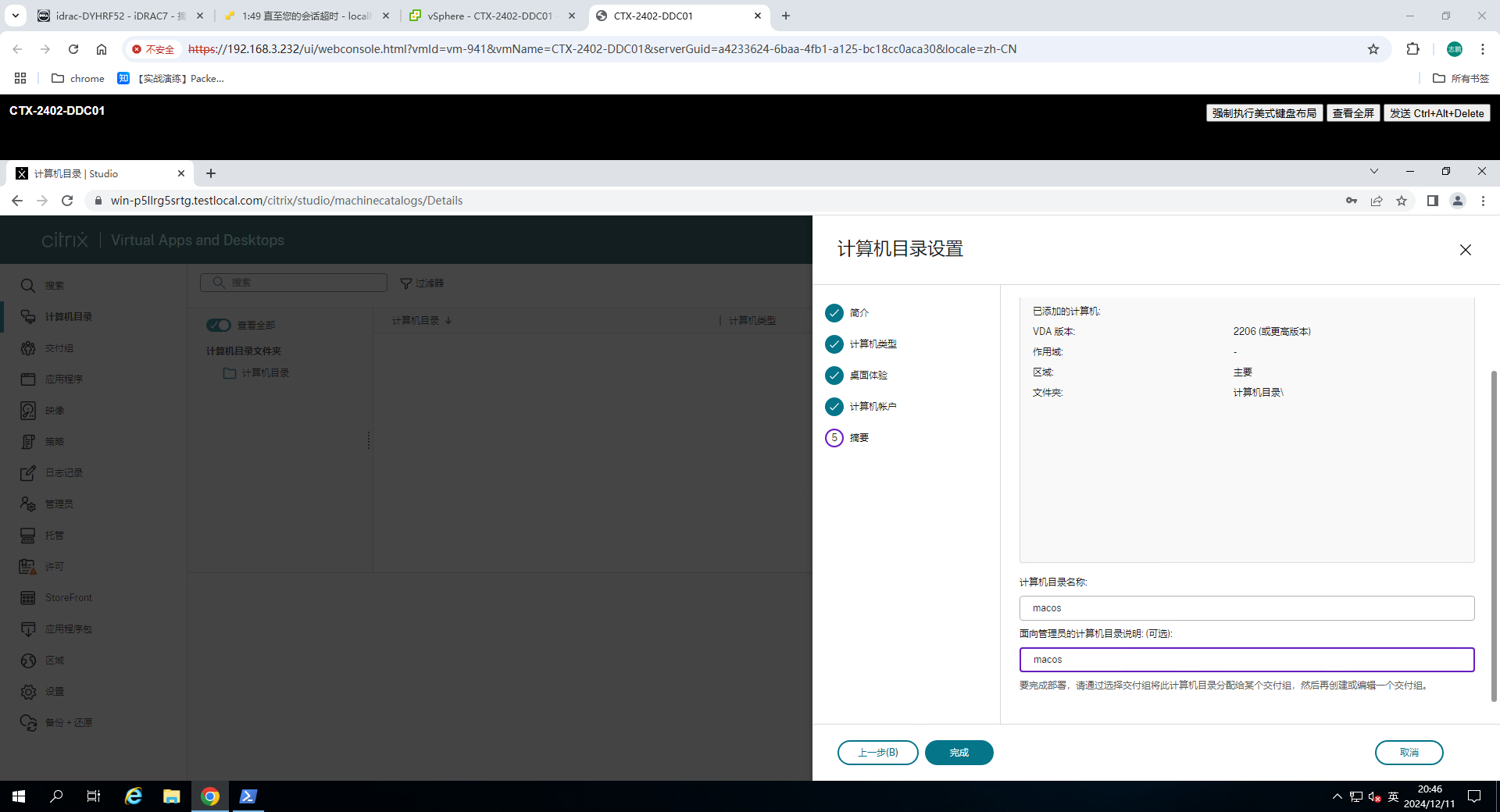
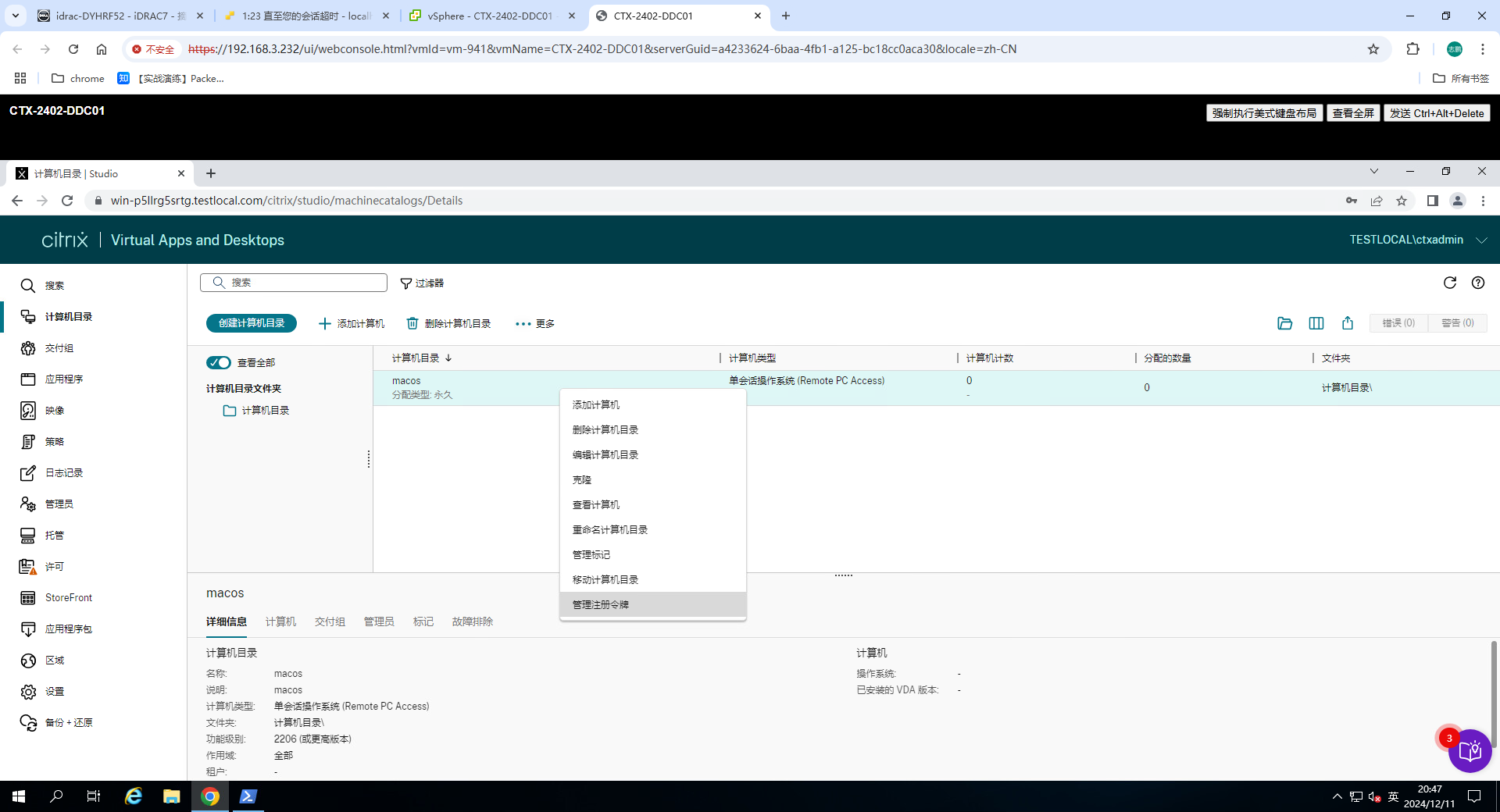
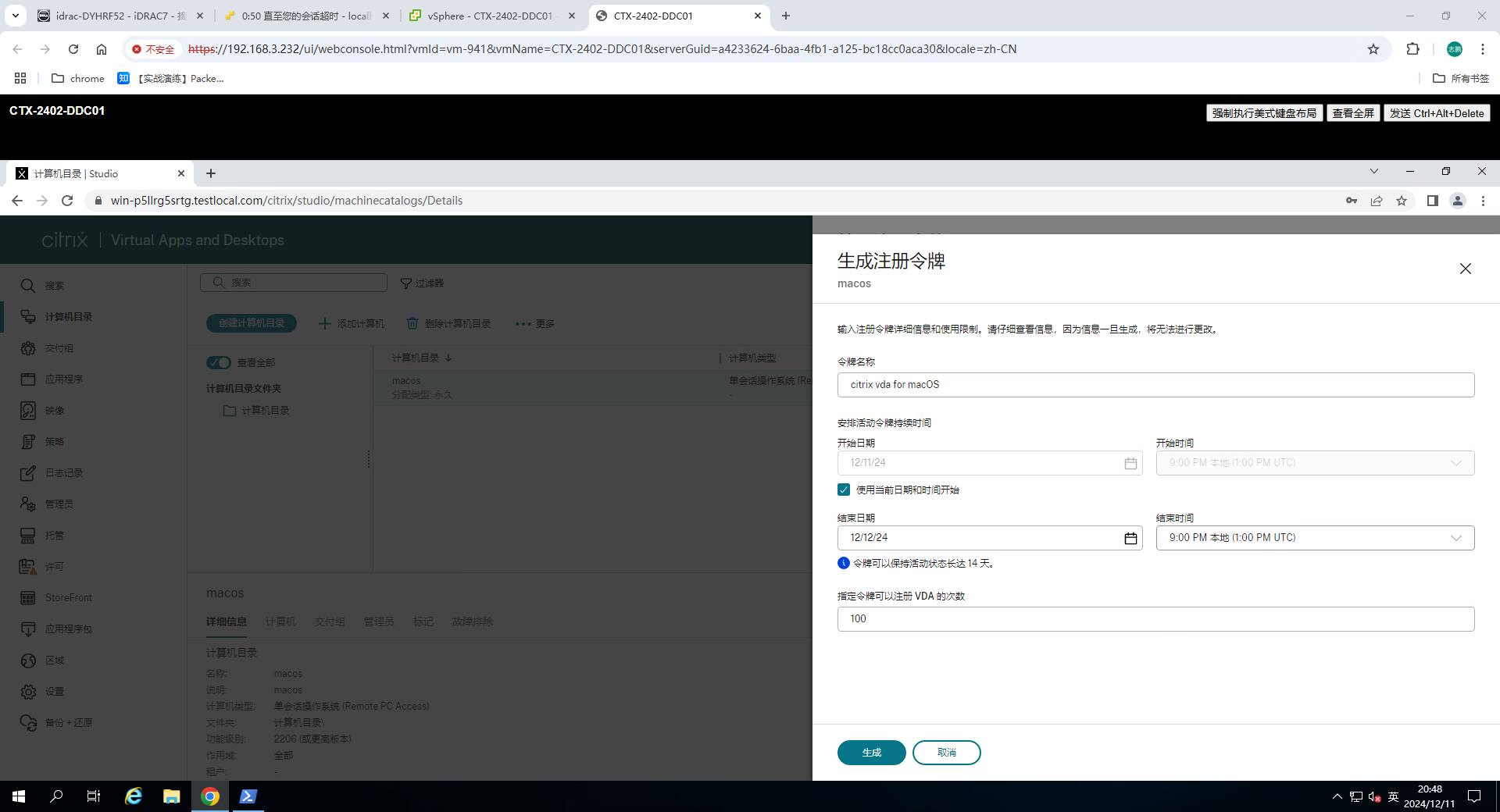
这里要控制启动时间和令牌的终止时间,一般是14天需要更新一次,可以控制注册连接次数
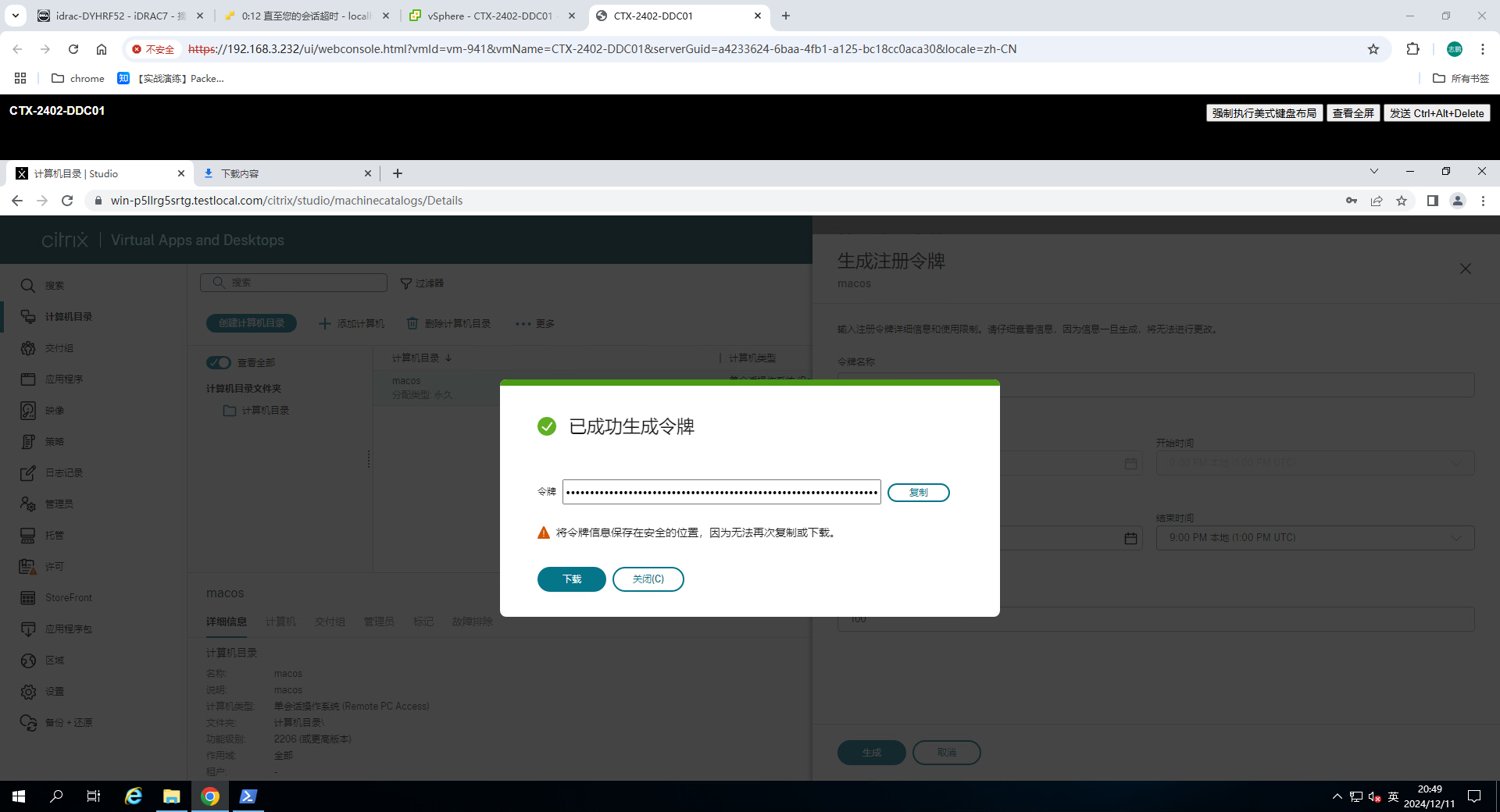
保存令牌的txt文件,等会在安装完成VDA以后需要使用来对接DDC
MacOS上VDA安装
.NET组件安装
首先安装.NET组件,一般VDA版本和.NET版本是有对应的
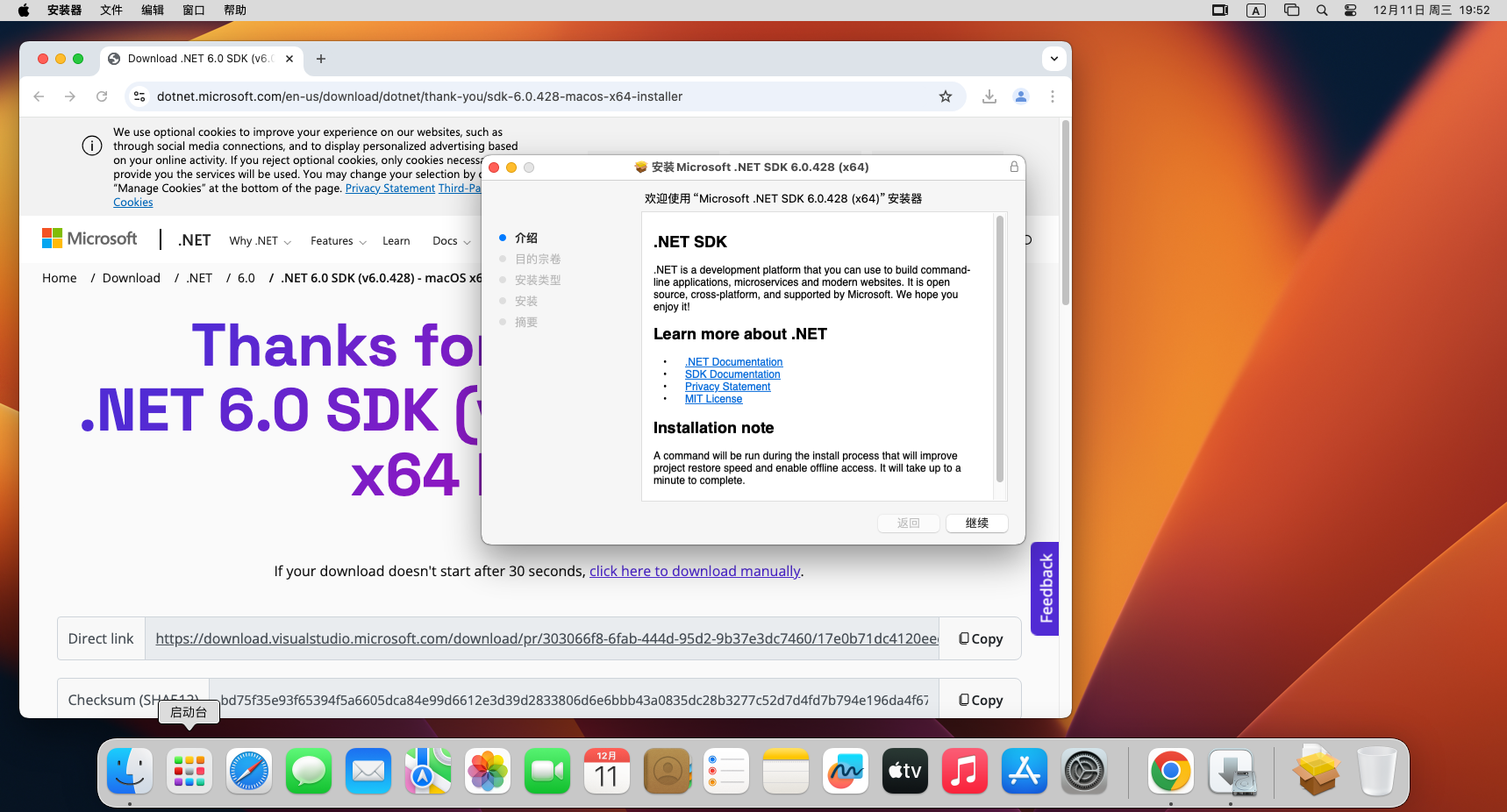
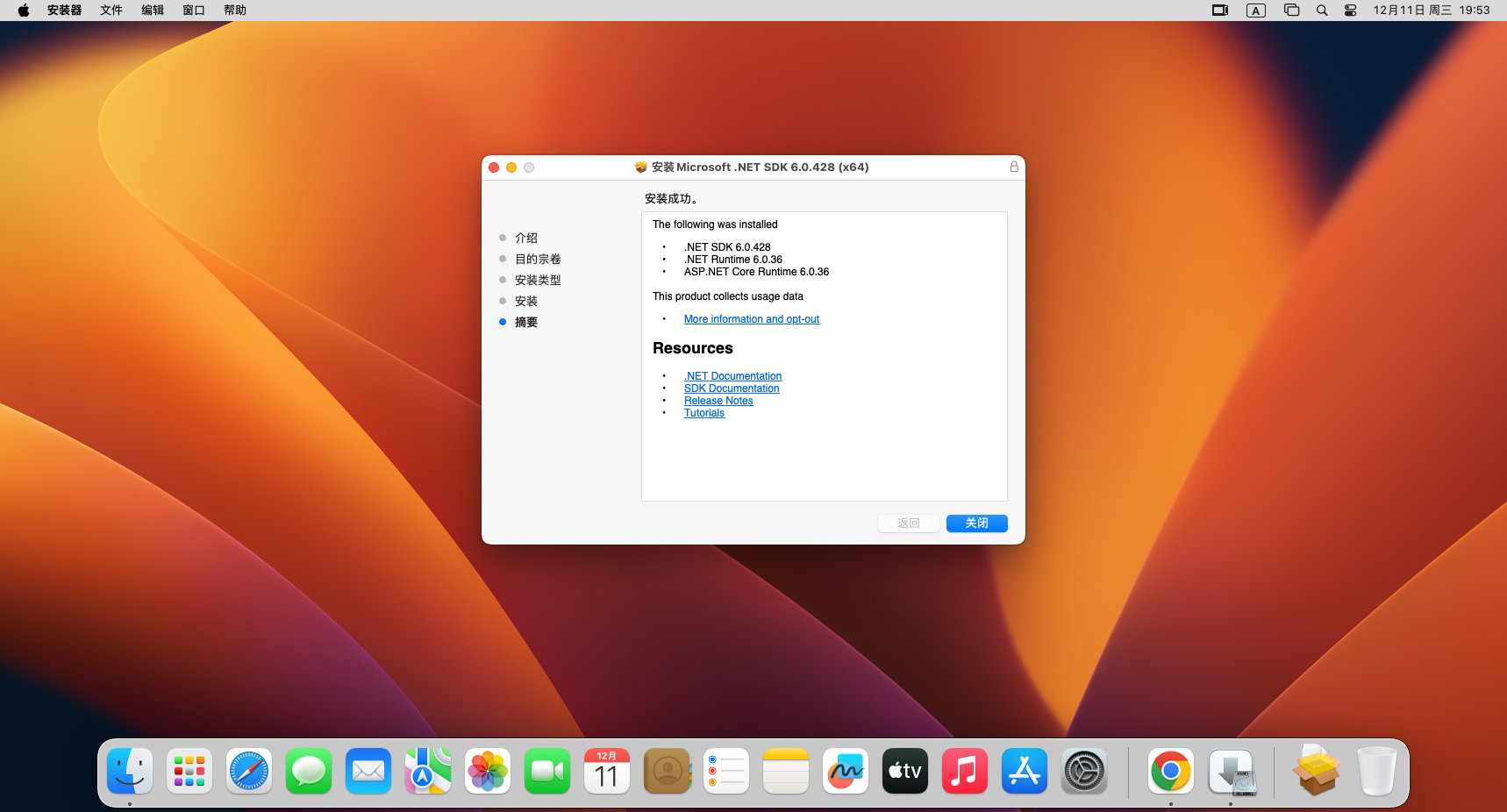
命令行检查.NET部署情况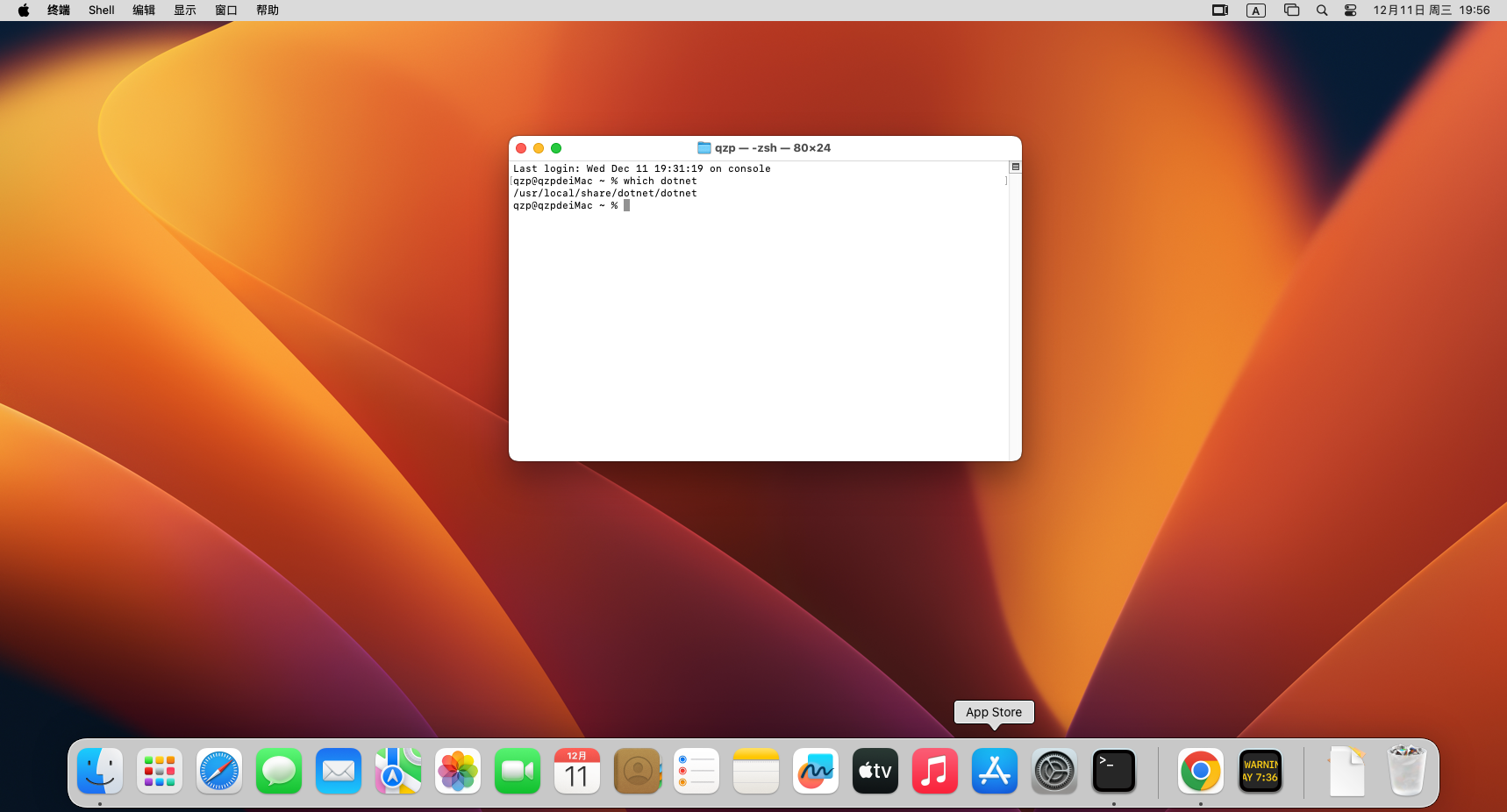
VDA安装
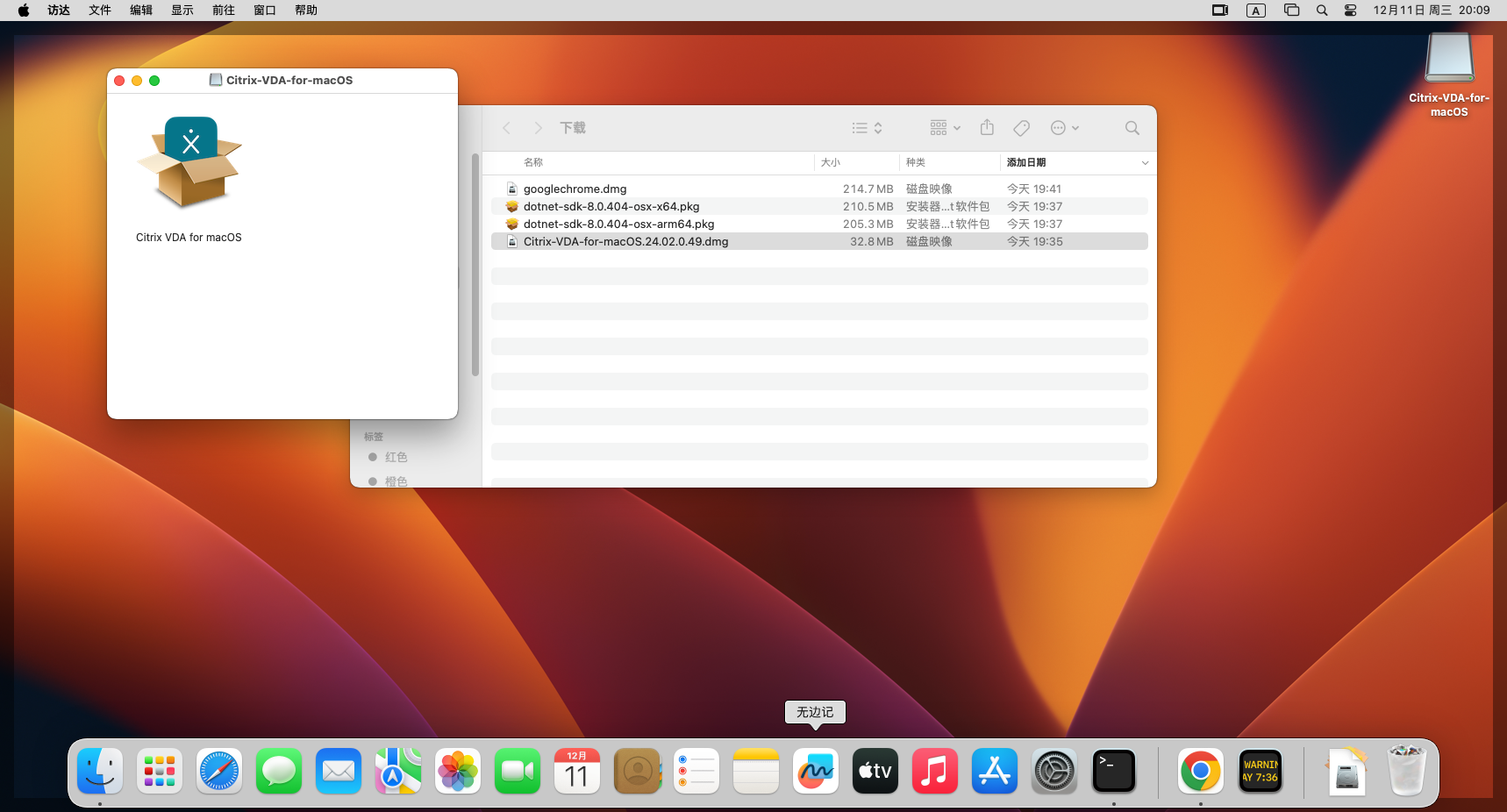
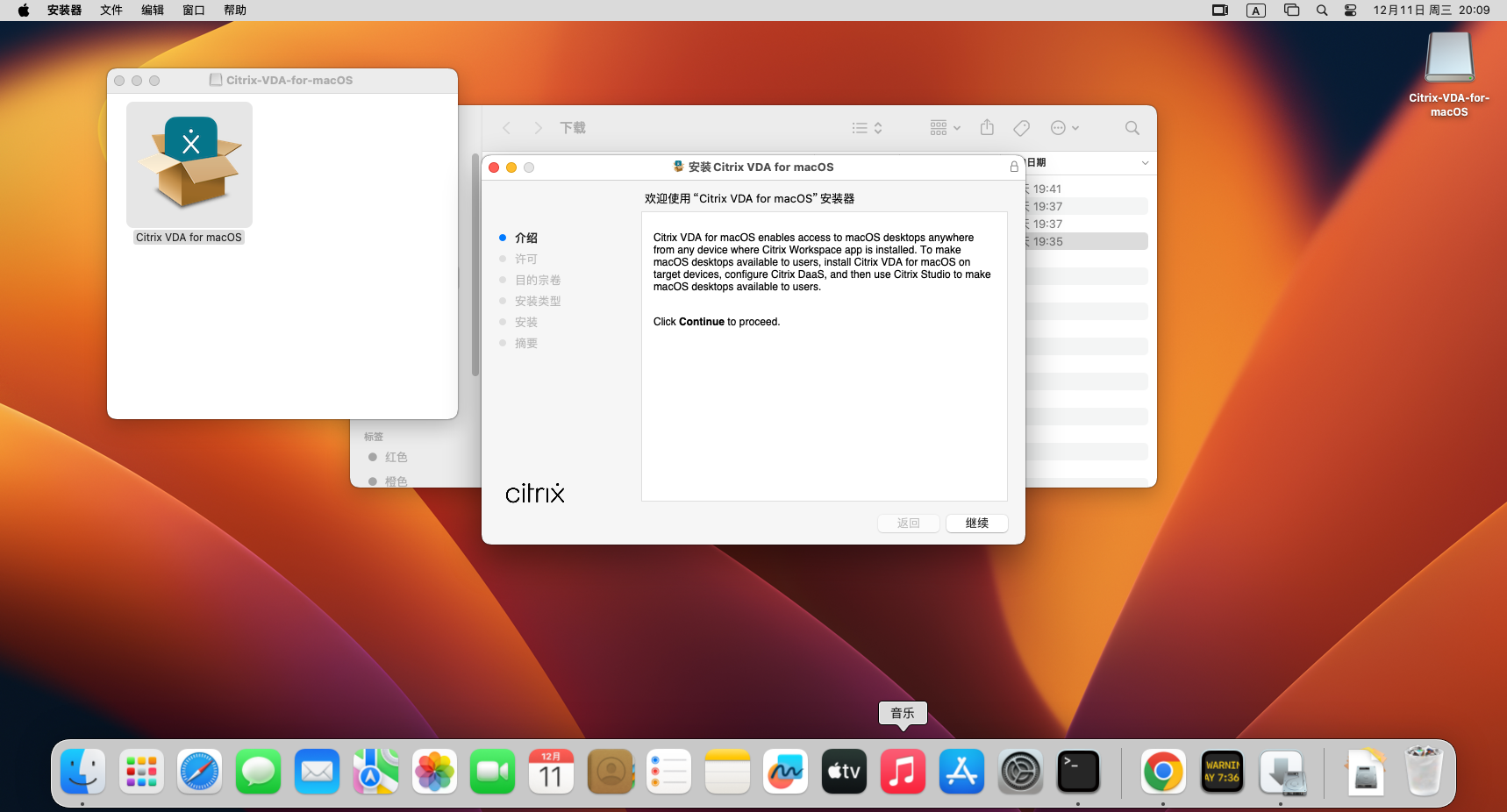
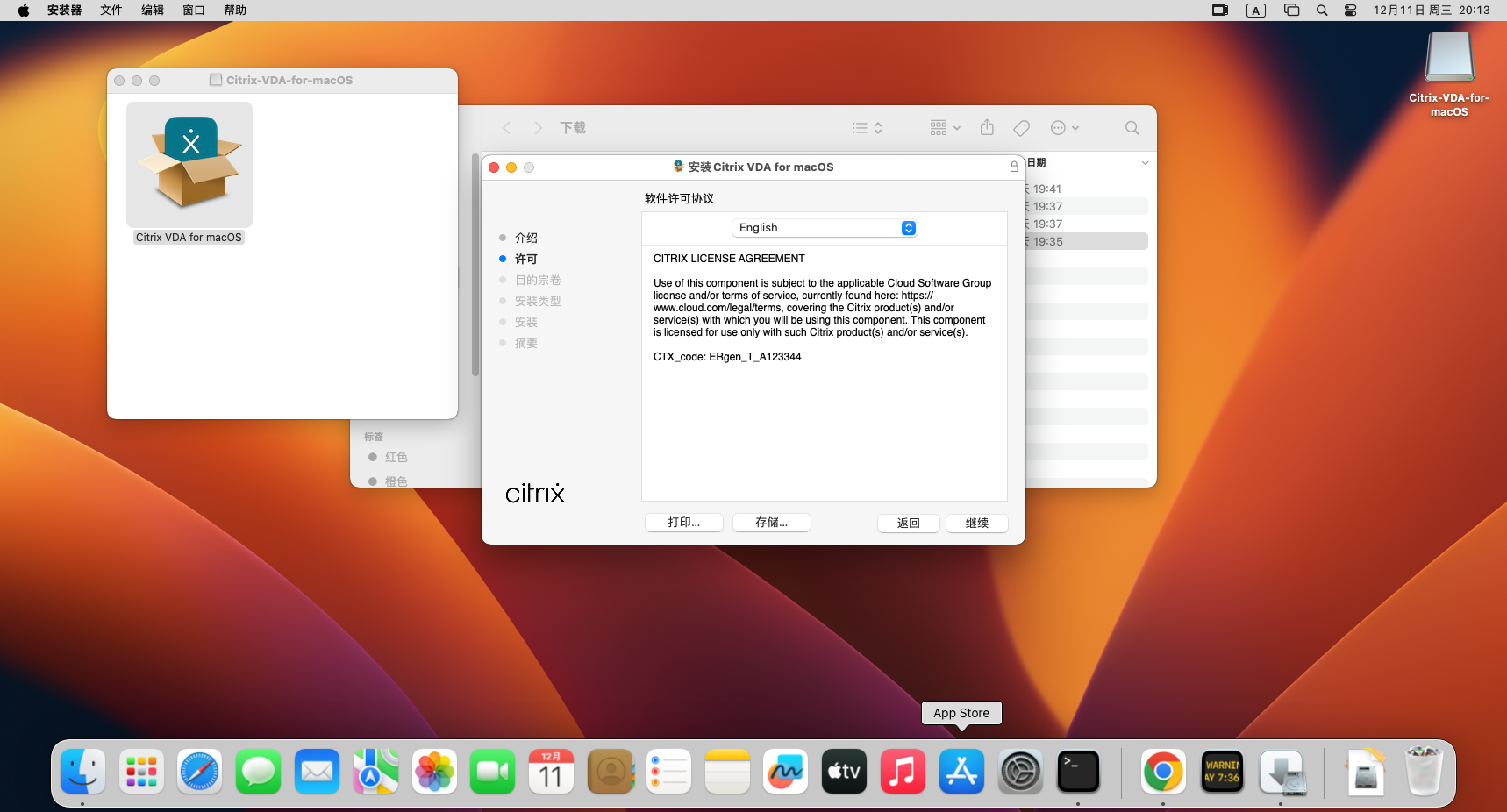
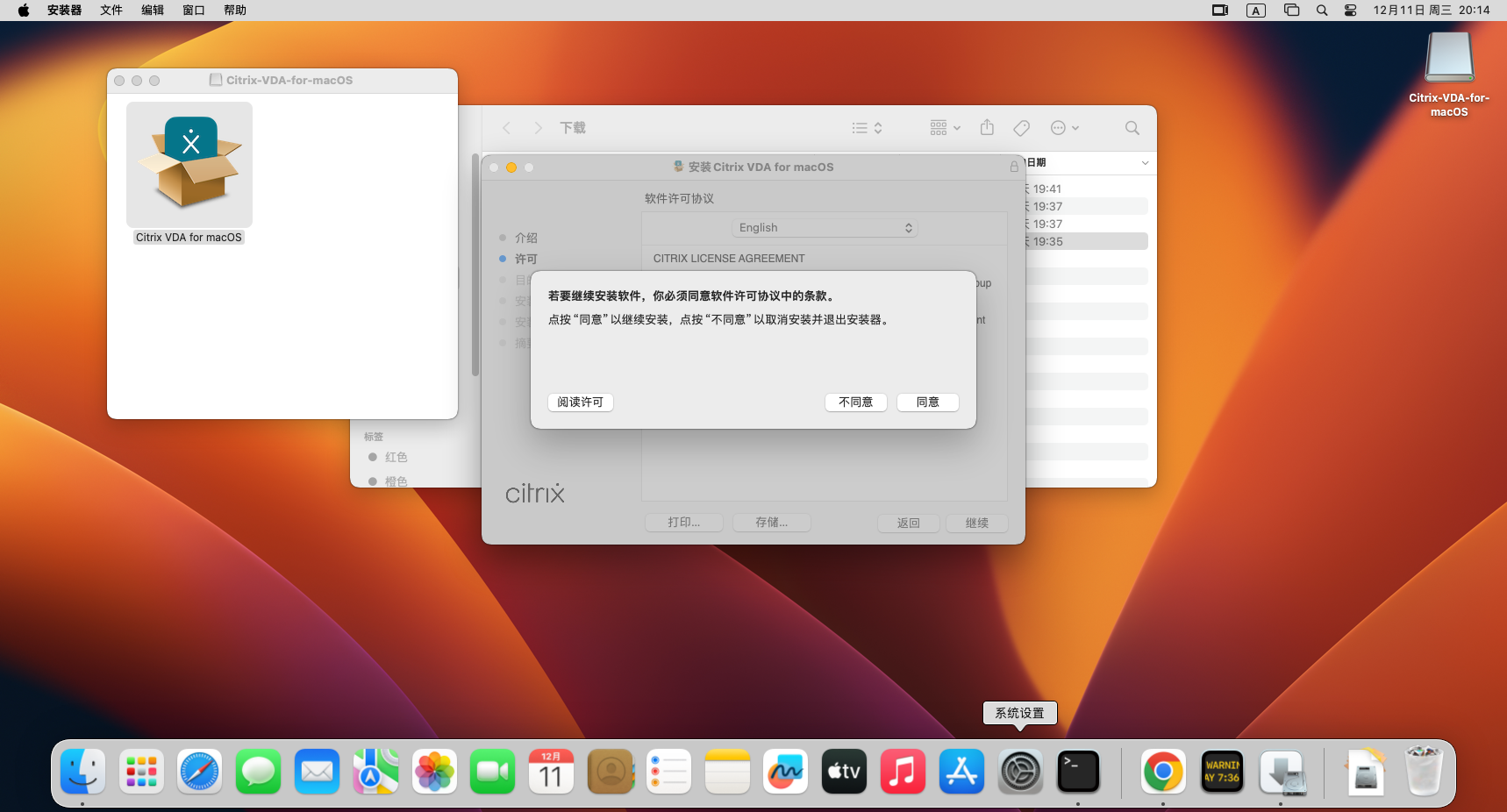
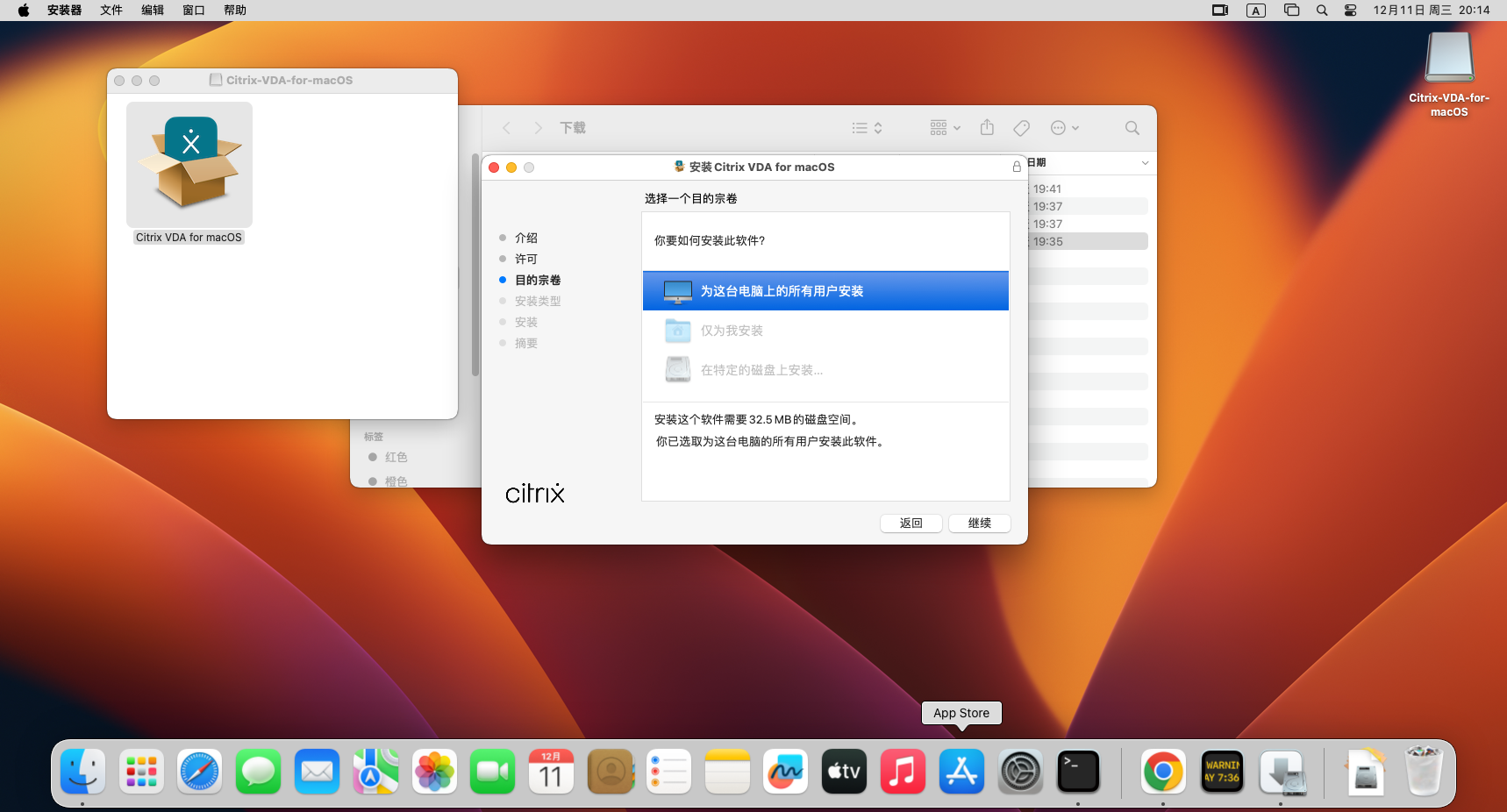
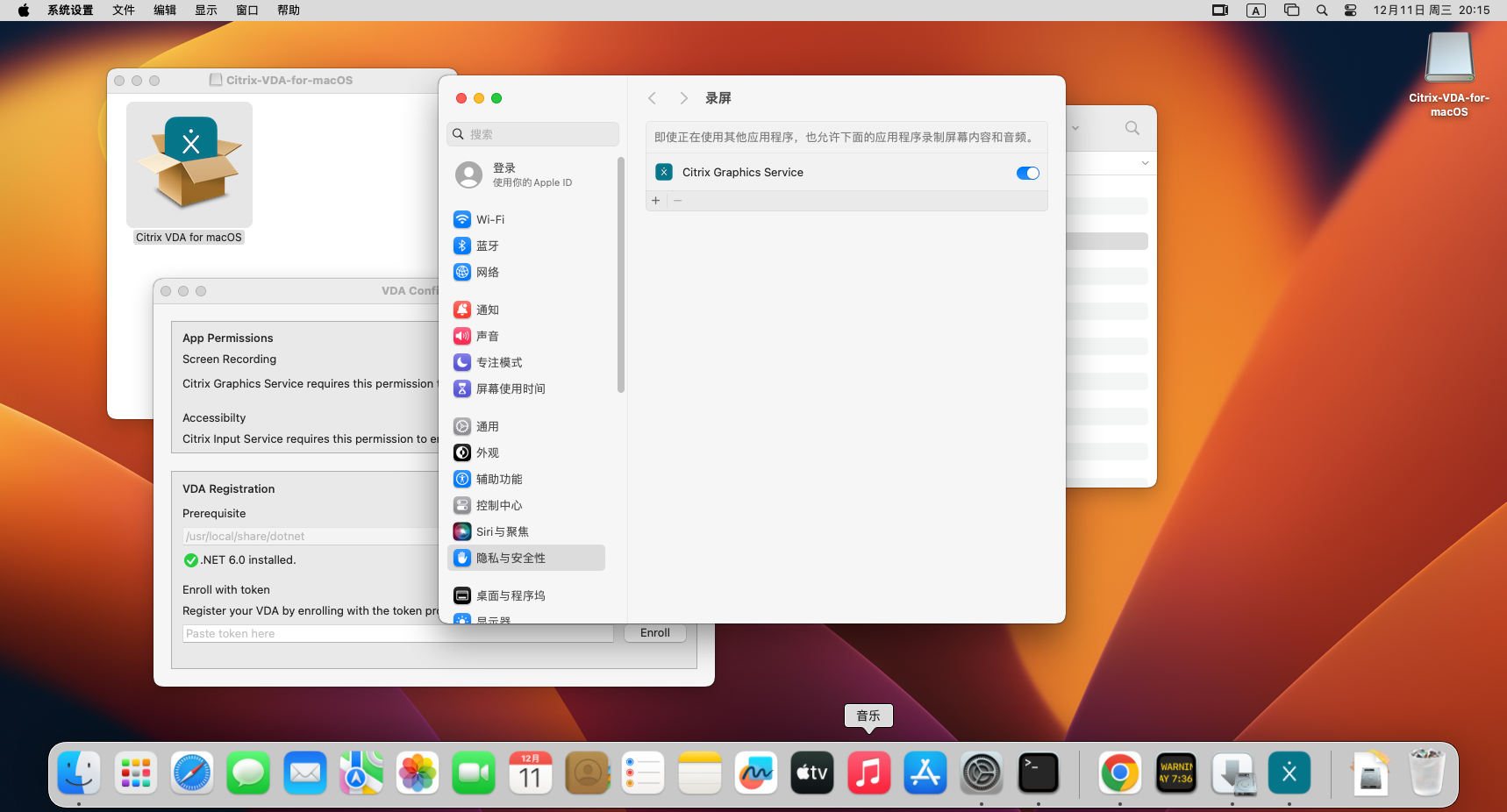
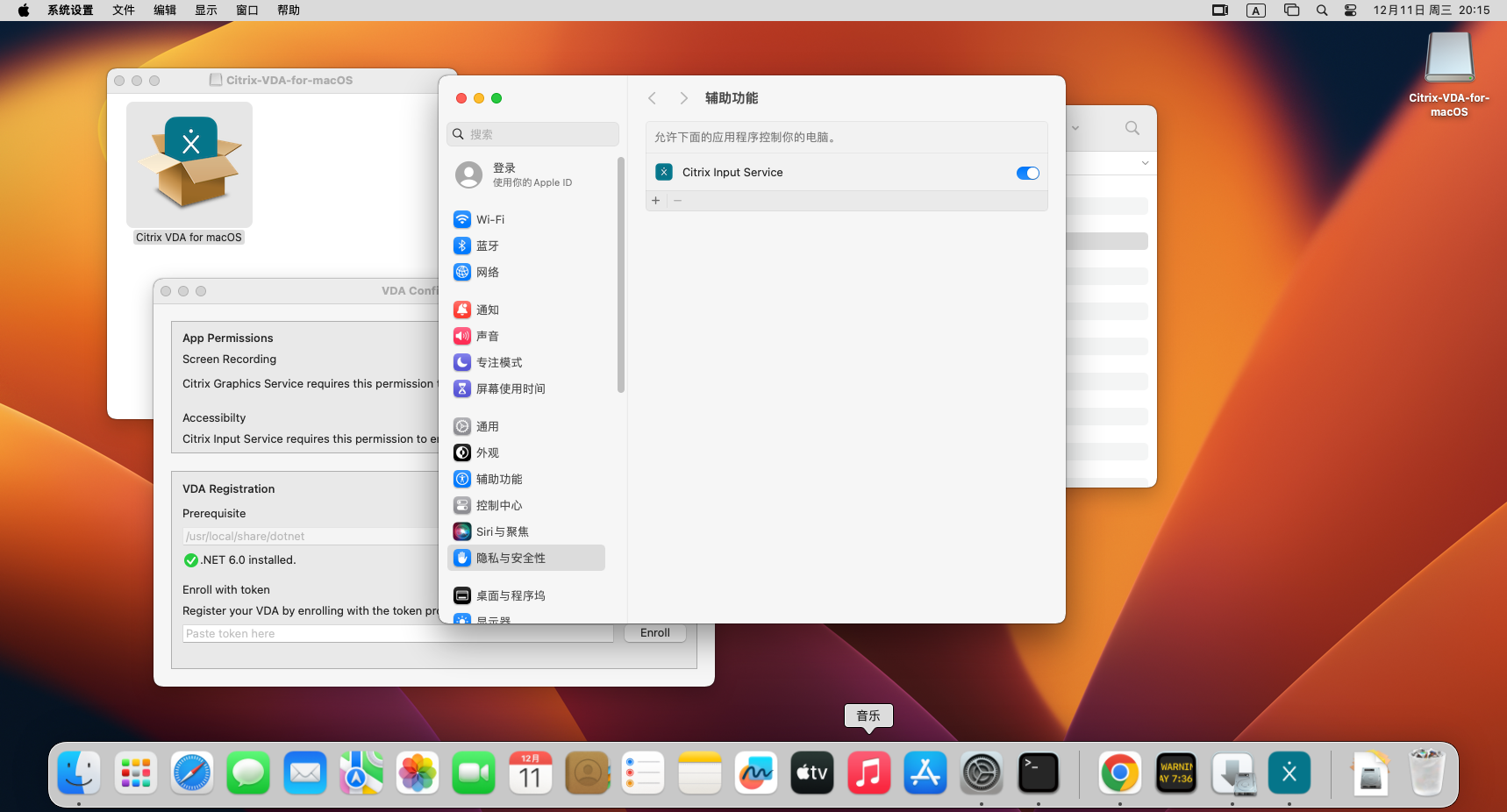
Mac系统需要允许VDA对系统控制权限
令牌填写
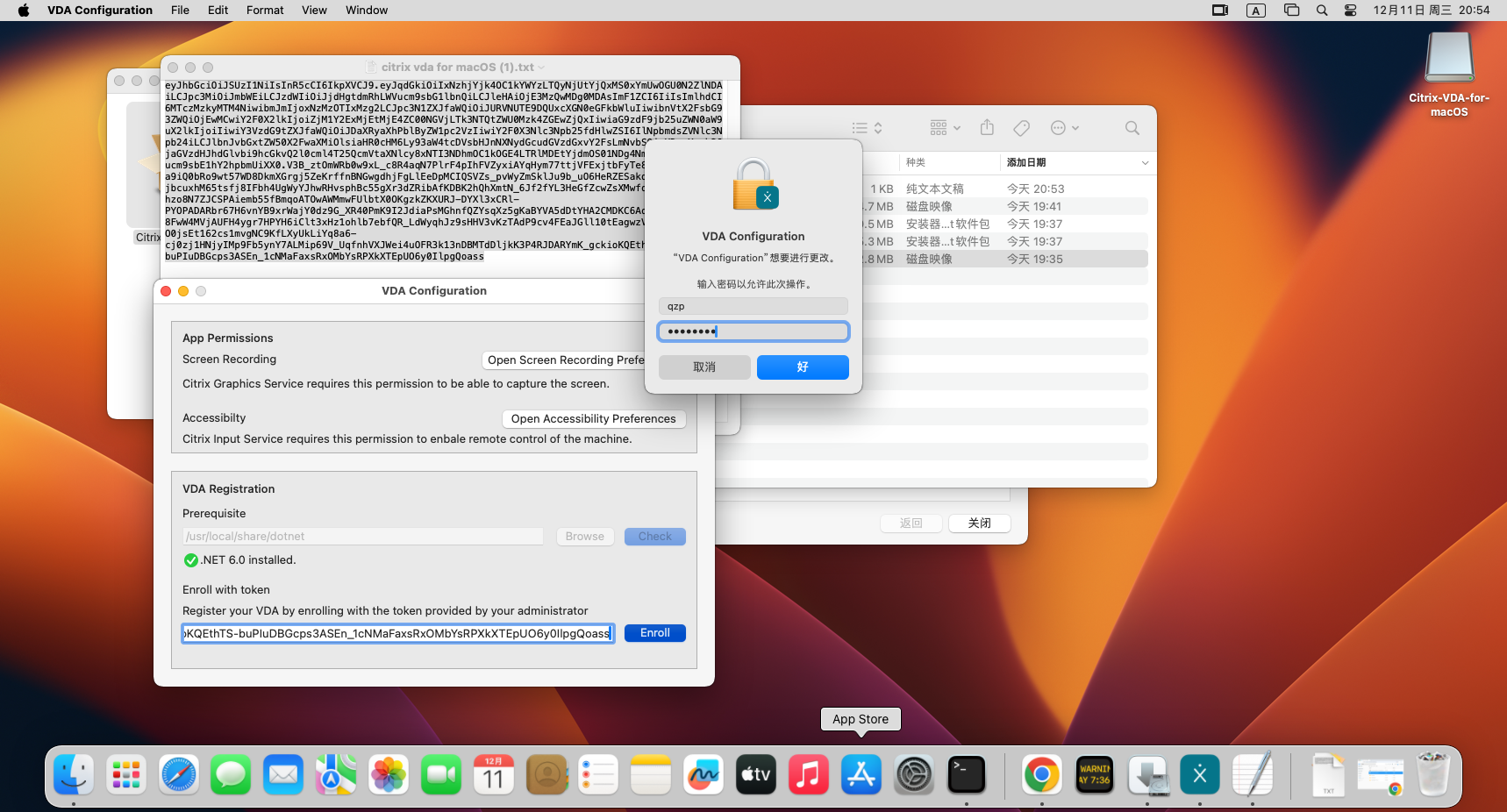
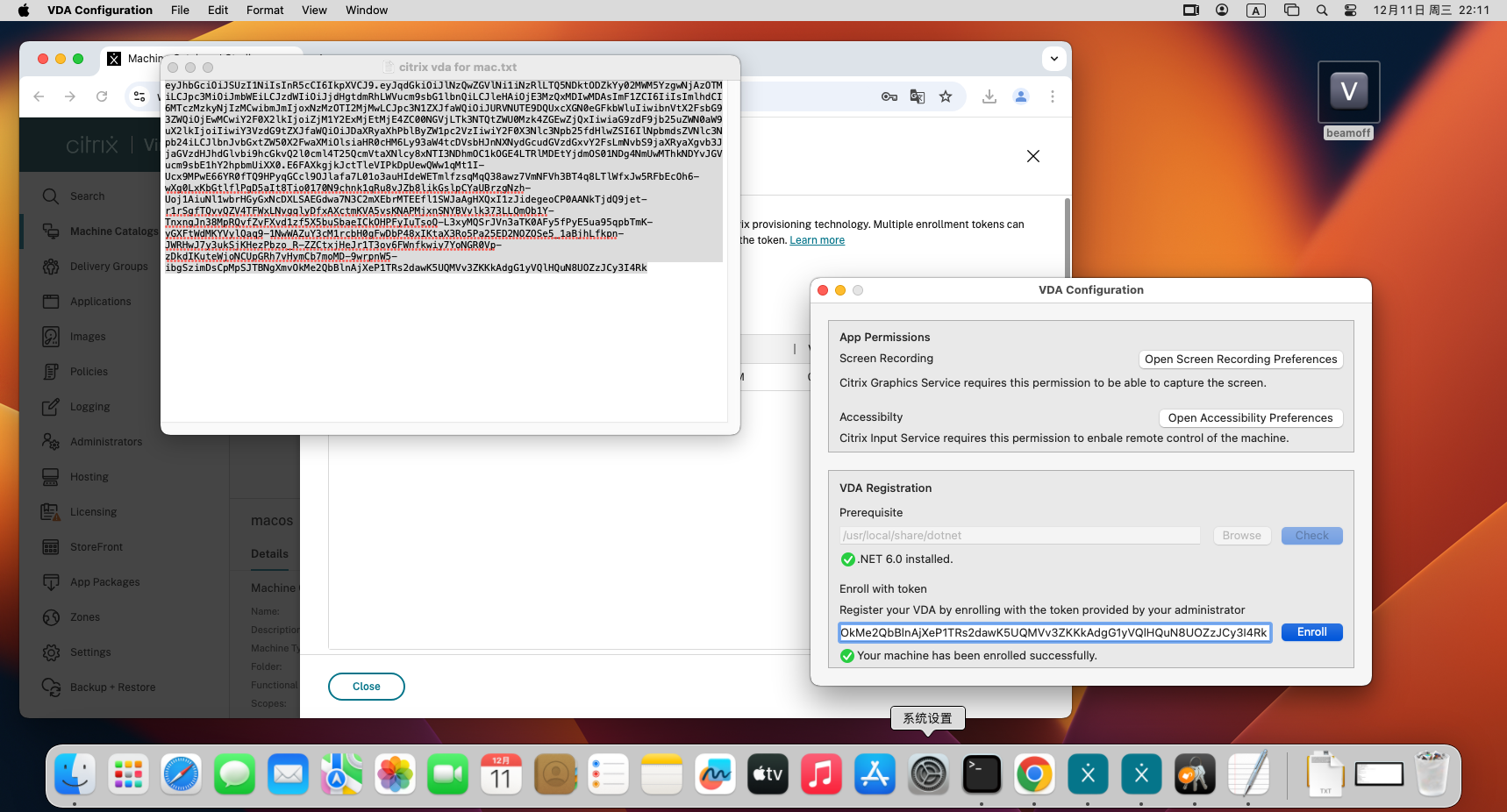
启用前面的配置以后就需要填写令牌,这里要按照前面DDC的检查项先进行配置好,不然就会出现下面的效果
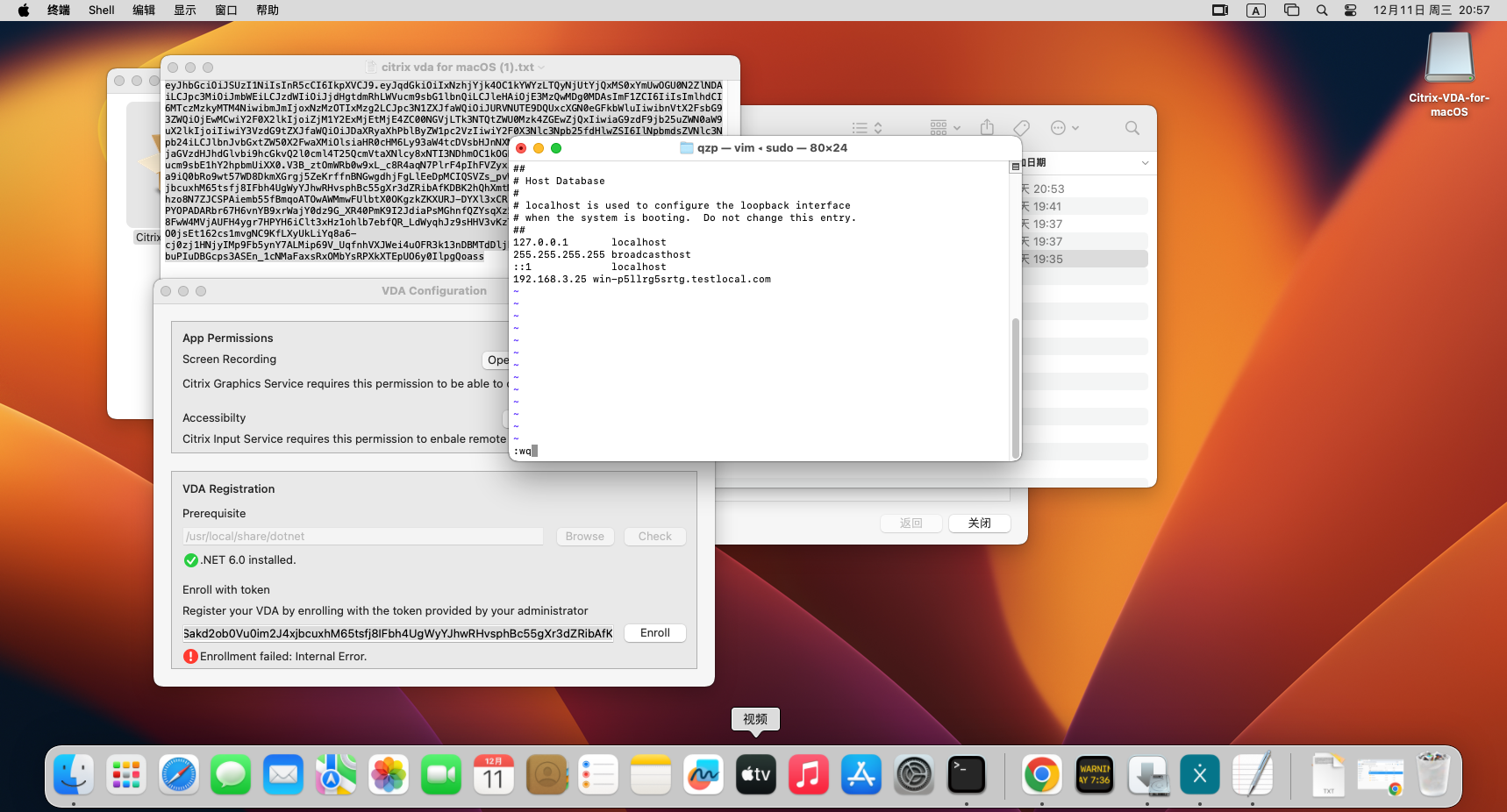
修改配置以后才行
发布MacOS桌面
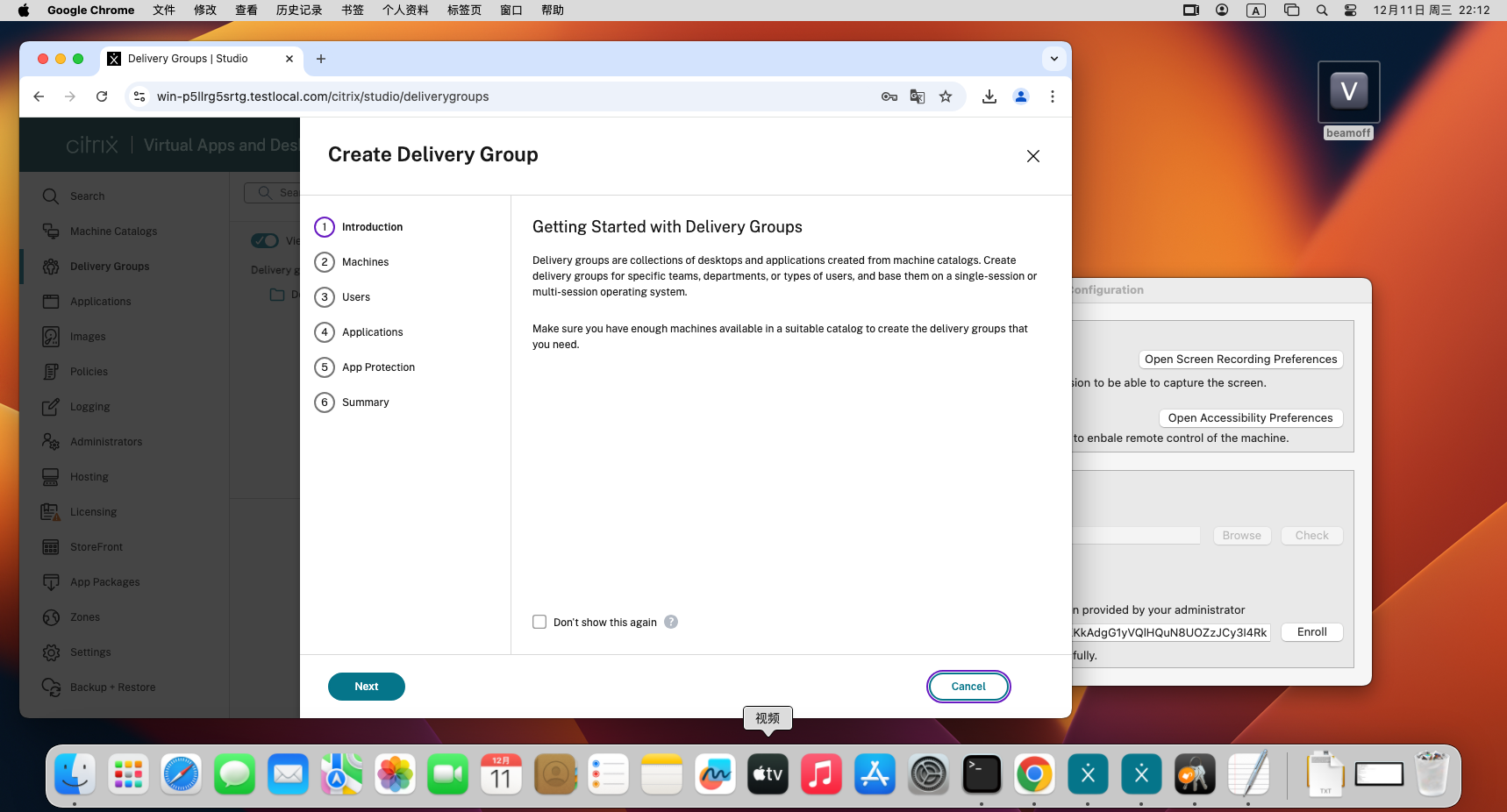
创建交付组
启用协议策略
这条策略默认是禁用的,需要修改为启用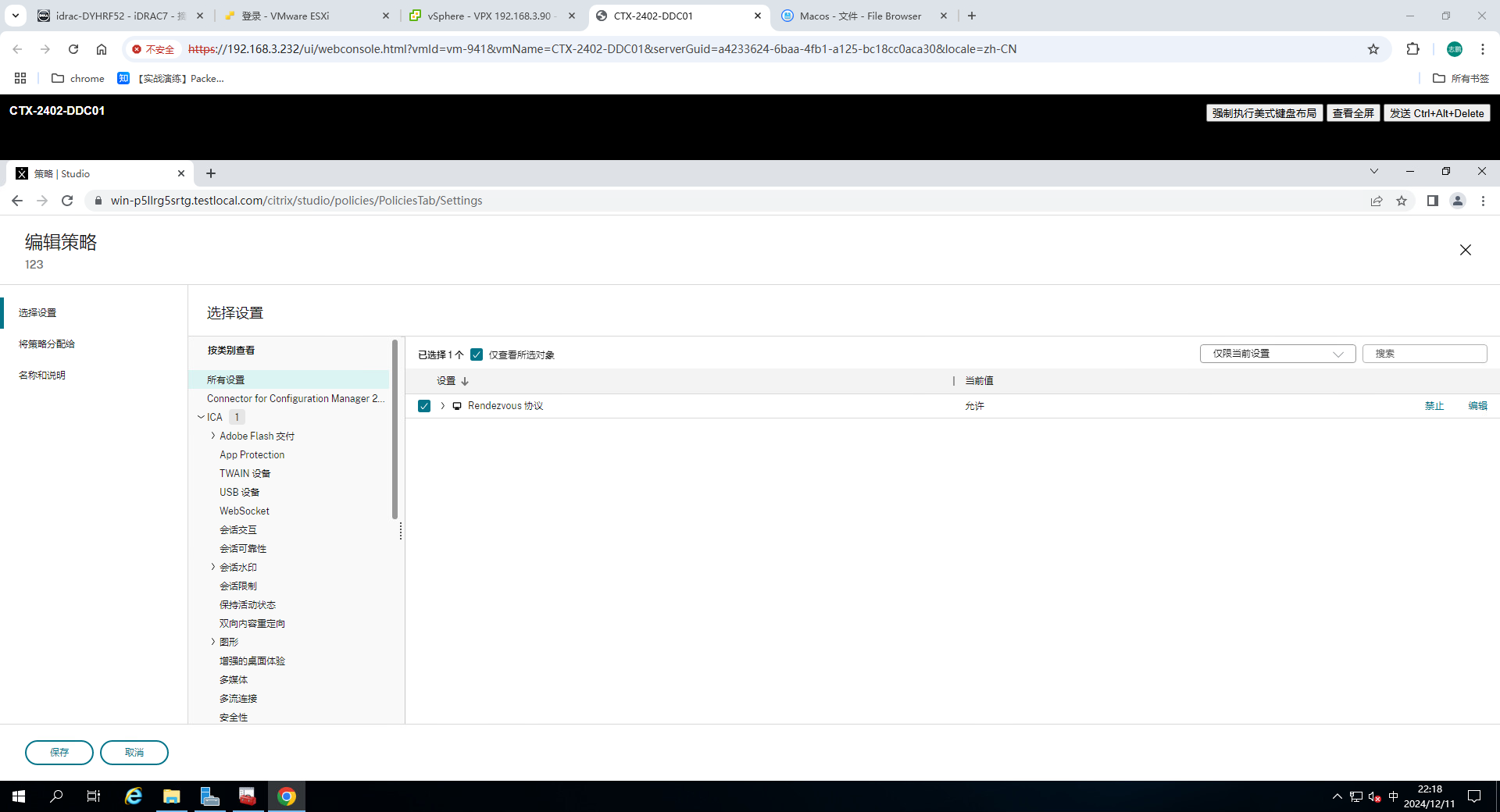
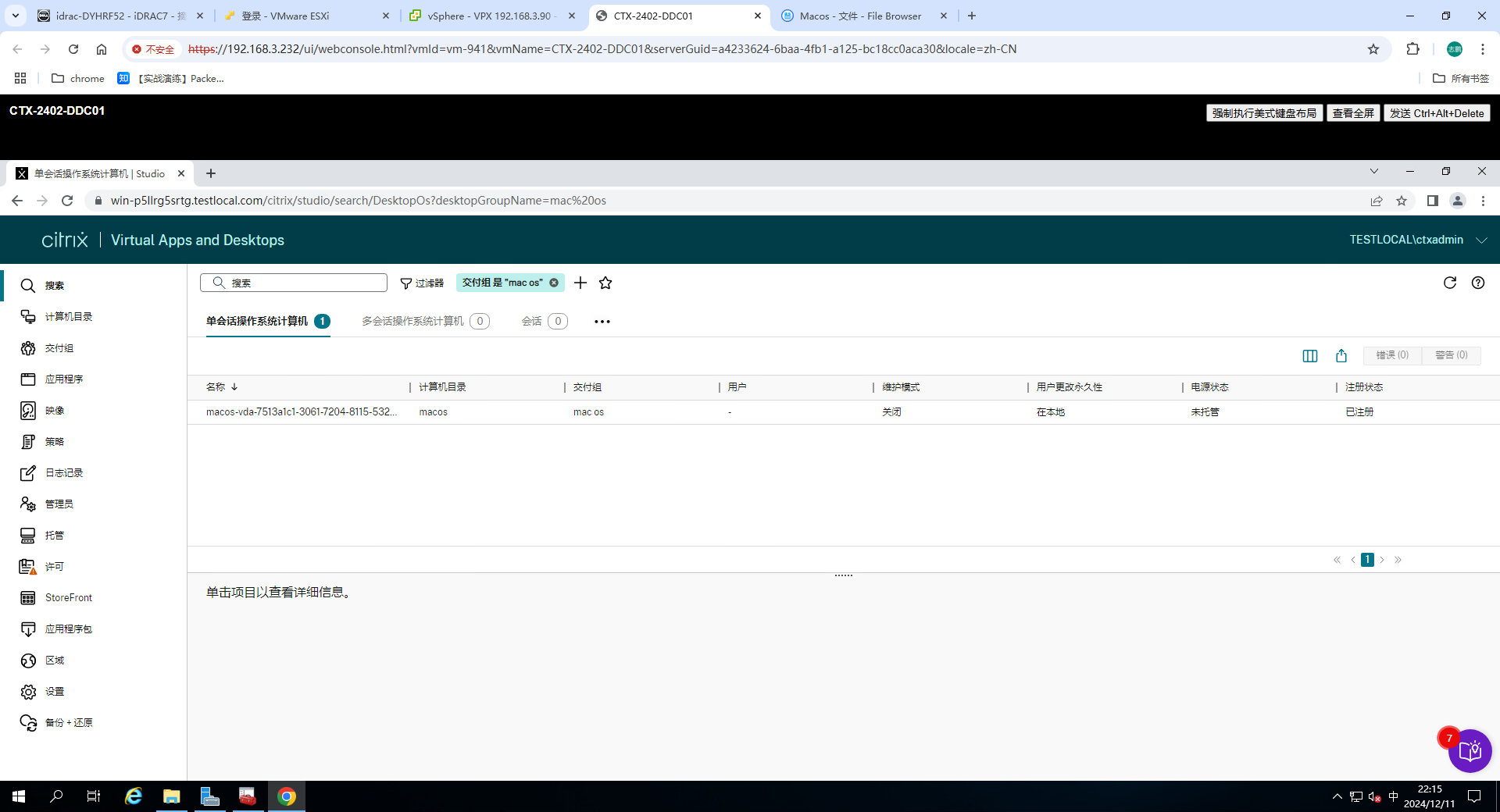
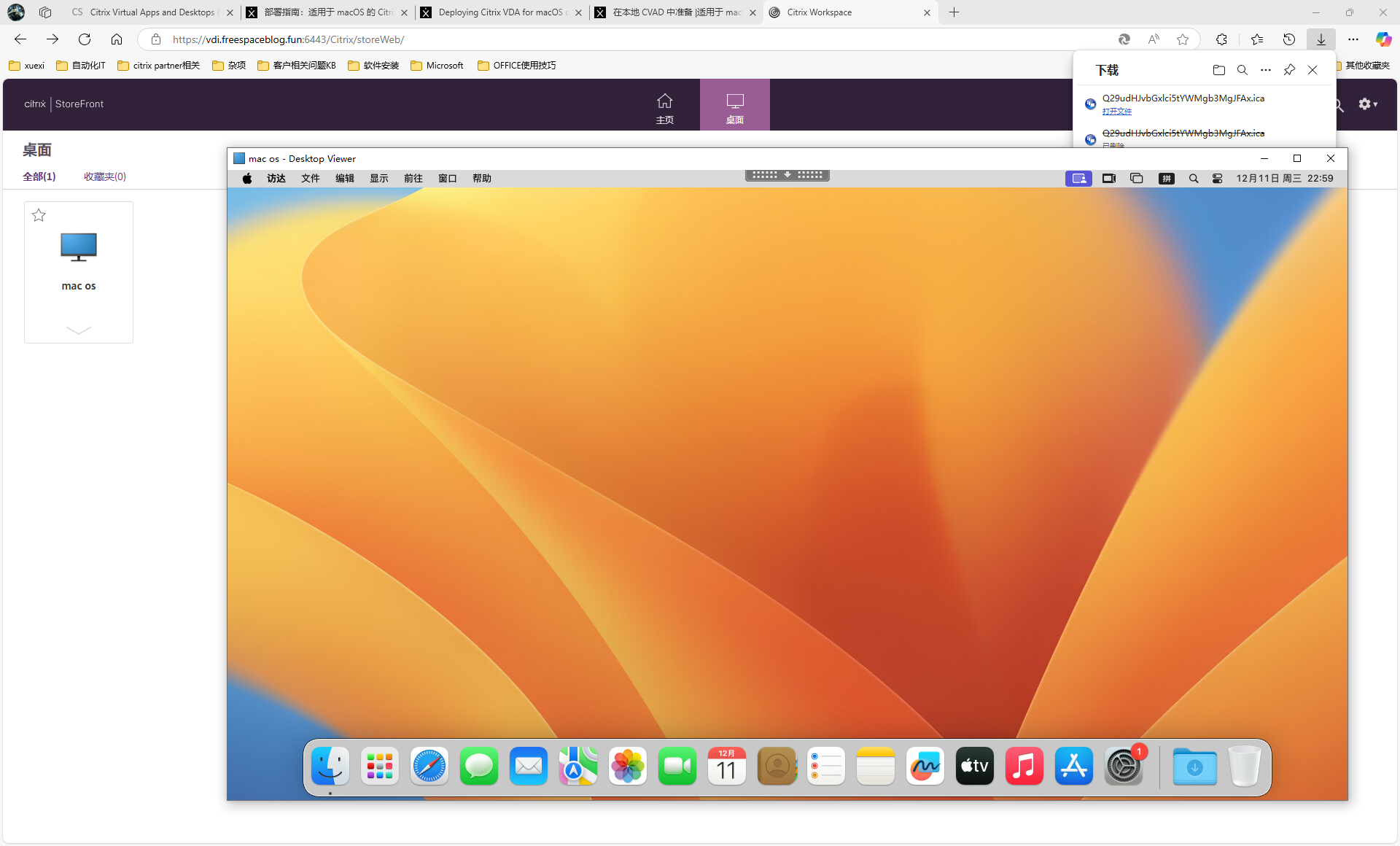
结果验证
总结
我自己也没有Mac设备,整了一台虚拟机出来,citrix支持发布的VDA只有13 14 15 这几个版本,所以选择了14版本,显存只有128M,苹果设备的运行逻辑是优先动态效果,所以卡的要死,实际可以再研究显卡直通和使用无头的Mac来发布。